
人々はiPhoneからPCに写真を転送する必要があります。 また、写真をPCからiPhoneに転送する必要がある場合もあります。 iTunesを使用すると、すべての写真をPCからiPhoneに転送するだけで、選択的に転送することはできません。 今、私たちのiToolsでは、PCからiPhoneに簡単に写真をインポートできます。 特定の写真を選択的に転送することも、すべての写真を一緒に転送することもできます。
iToolsは、iOSデバイス向けのオールインワン管理ソリューションです。iToolsを使えば、iOSデバイスからPCへ、連絡先、アプリ、写真、音楽、ビデオ、書籍、ファイル、ドキュメントを数回のクリック操作でバックアップ、転送できます。また、その逆も可能です。iPhone 3gs、iPhone 4/4s、iPhone 5/5s/5c、iPhone 6/6s/6plus、iPhone 7/7s/7plus、iPhone 8/8plus、iPhone X、iPod、iPadなど、すべてのiPhoneモデルに対応しています。WindowsとMacの両方にインストール可能です。iTools(Windows版iTools、Mac版iTools)をダウンロードして、ぜひお試しください。
問題:
問題が発生する場合があります。iPhoneに写真をインポートしようとすると、iToolsのインターフェイスが打撃として表示されます。 その理由は、iToolsがiPhone CameraRollにアクセスできないためです。 そのため、iToolsのプロンプトに従って、FotoTransアプリをインストールする必要があります。 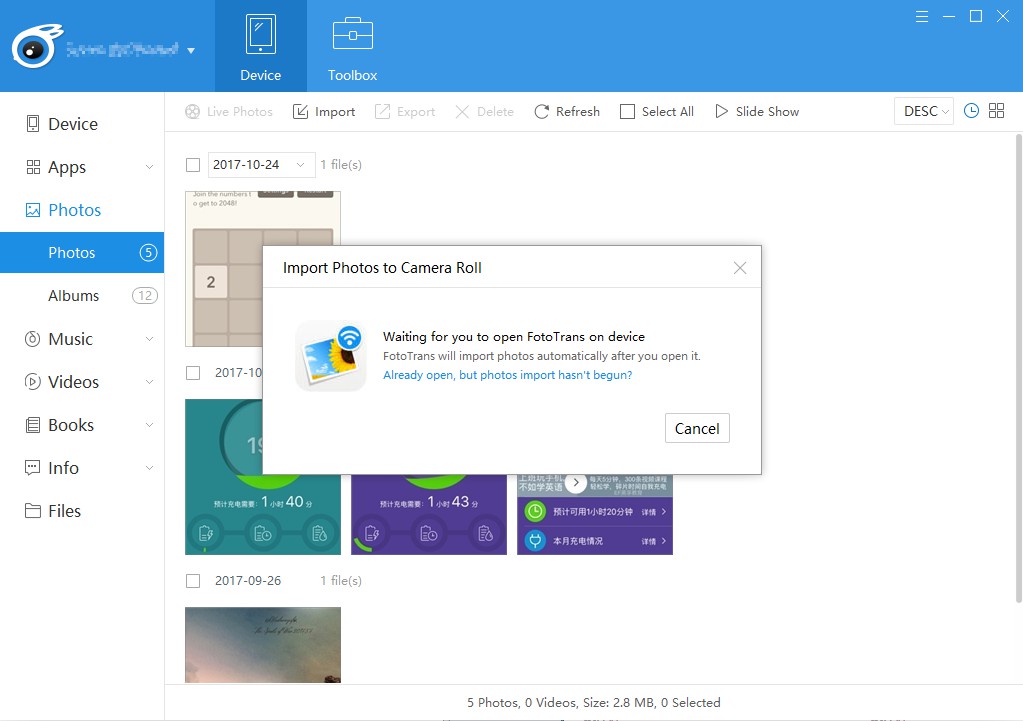
ソリューション:FotoTransをインストールして写真をインポートする
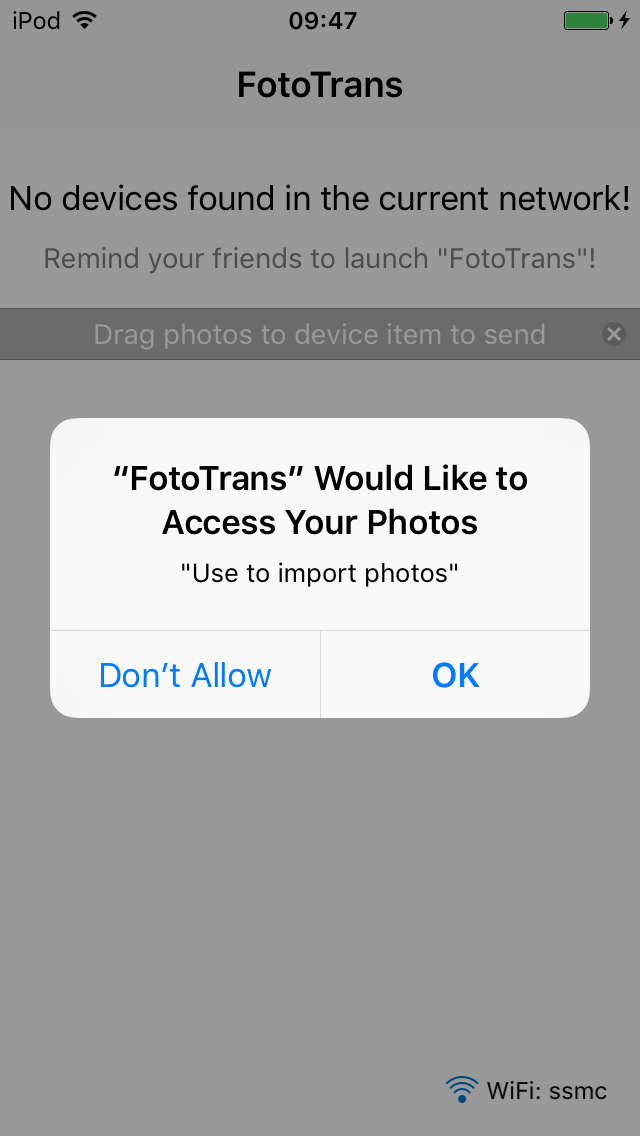
- ステップ1: FotoTransアプリを最初に起動すると、フォトライブラリへのアクセスが要求されます。 「OK」をタップして、FotoTransがiPhone / iPad / iPodの写真にアクセスできるようにしてください。
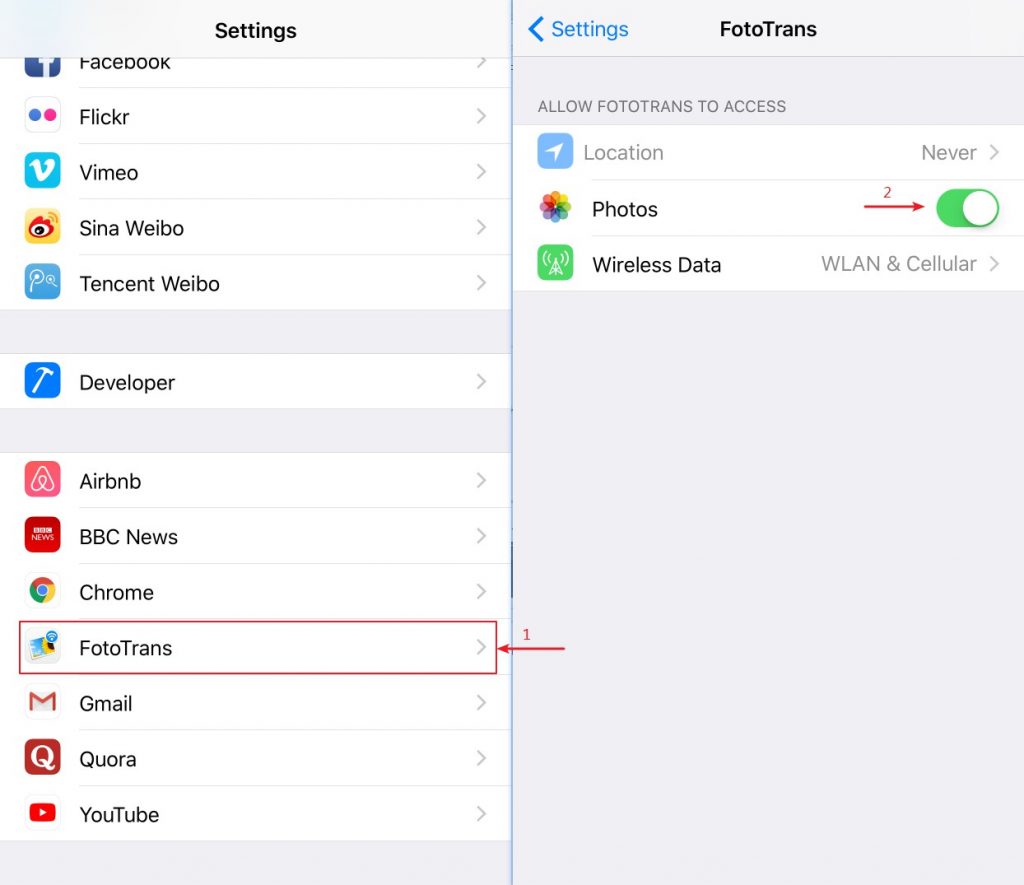
- Step2: FotoTransにフォトライブラリへのアクセスを許可しなかった場合は、iDeviceの設定を変更する必要があります。 iDeviceで「設定」を開き、リストで「FotoTrans」を見つけてから、スライダーをタップしてオン(緑色)に回し、FotoTransにフォトライブラリへのアクセスを許可します。
- ステップ3: あなたのiPhone / iPad / iPodでFotoTransを開き、iTools(PC)が接続するのを待ちます。
iToolsの操作中にその他の問題が発生した場合は、カスタマーサービスまでお問い合わせください。
thinkskysoftとiToolsについてもっと詳しく知りたい方は、こちらをクリックしてください。
 English
 العربية
 简体中文
 繁體中文
 Nederlands
 English
 Français
 Deutsch
 Italiano
 日本語
 한국어
 Português
 Русский
 Español