
電子ファイルを別の場所に移動する必要があるときに、外付けハードドライブを見つけたり、リモート転送を選択したりするのにまだ問題がありますか? 実際に必要なのは、デバイスをPCに接続することだけです。iToolsの「モバイルストレージ」機能を使用すると、PCからiPhoneに、またはその逆にファイルを簡単かつ迅速に転送できます。
必要なときにモバイルハードディスクが見つからない場合は、iPhoneを外付けハードドライブとして使用できます。 iToolsを使用すると、iPhoneで文書やファイルを外出先で使用することができます。
iToolsはiOSデバイス用の使いやすい転送ツールで、ユーザーはアプリケーション、ゲーム、データ、連絡先、写真、ビデオ、音楽をiPhoneからPC / Macコンピュータに数秒でバックアップできます。
さらに、iToolsは、音楽、写真、ビデオ、映画、書籍、連絡先、メモ、ファイルなど、iPhone/iPad/iPodとコンピュータ間でデータを素早く選択的に転送できる強力なツールです。iOSデバイスの管理ツールとしても最適です。PC/Macコンピュータ上で、iPhone/iPad/iPodのコンテンツを簡単に確認、インポート、エクスポート、削除、更新できます。iTools(Windows版、Mac版)をダウンロードして、ぜひお試しください。
では、iToolsの「モバイルストレージ」機能の使い方は?
Step1:
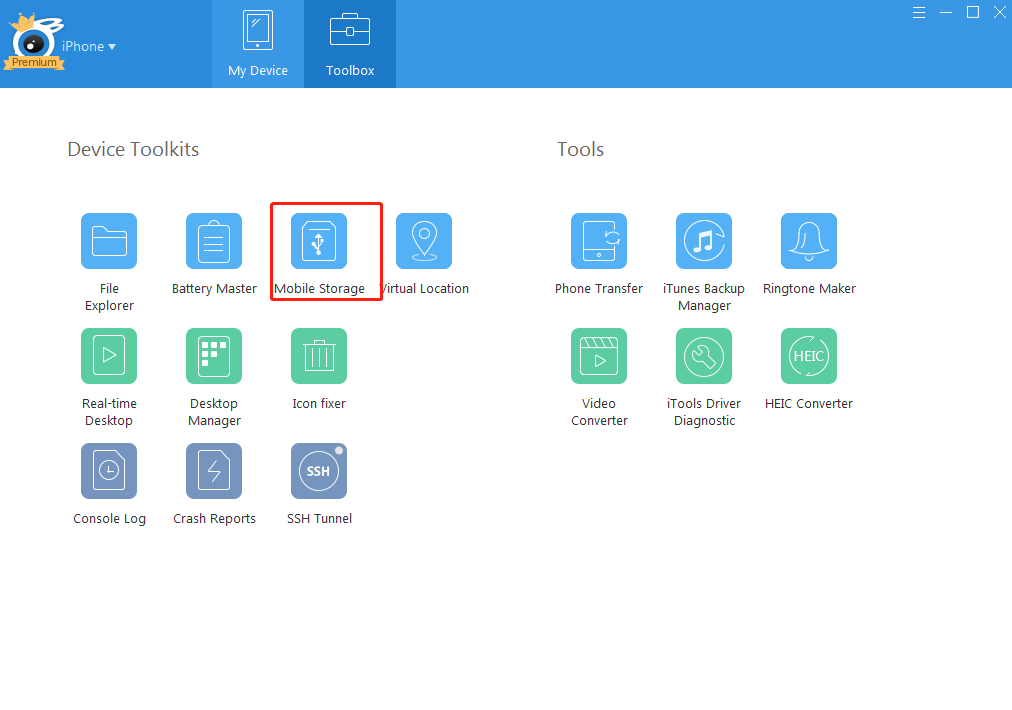
あなたのiPhoneをPC上のiToolsに接続したら、「ツールボックス」をクリックすると、以下のインターフェースが表示されます:
Step2:
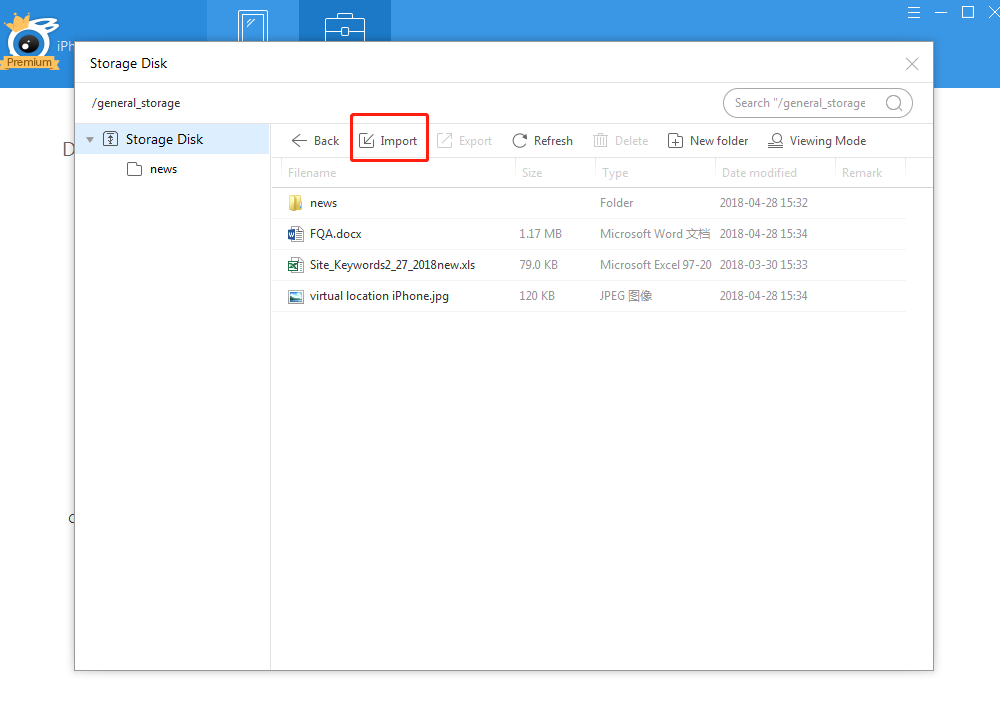
[モバイルストレージ]アイコンをクリックすると、以下のインターフェイスが表示されます。
Step3:
ナビゲーションバーの[インポート]ボタンをクリックし、
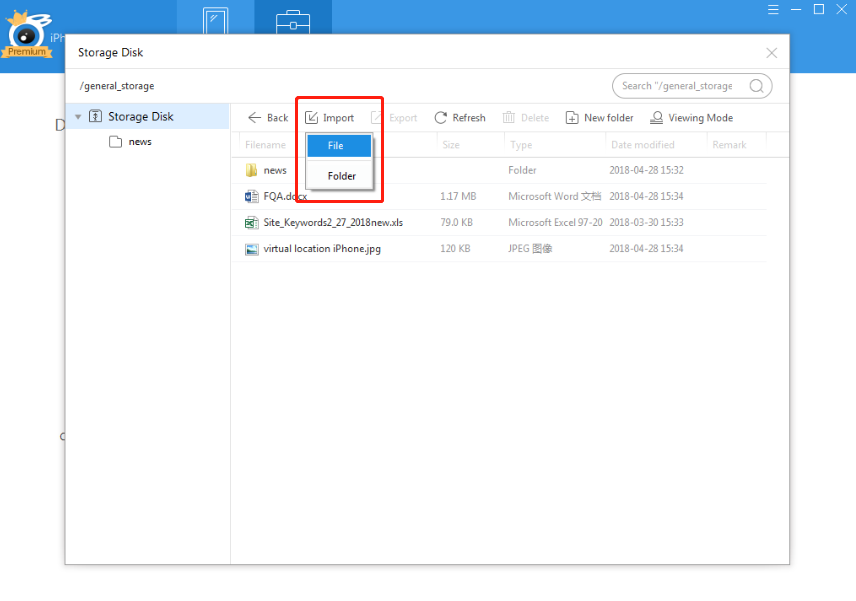
PCからiPhoneにインポートするファイルまたはフォルダを選択し、[ファイル]をクリックしてコンピュータ上のファイルを選択できます。
WORD、EXCEL、PDF、データパッケージ、写真、ビデオなどのあらゆる種類のファイルを、PCからiPhoneに、またはその逆に転送できます。 iPhoneとPC間で転送するフォルダを選択することもできます。
あなたのiPhone上のすべてのファイルを使って、iToolsであなたのiPhone上のすべてのファイルを簡単に管理できます。 ナビゲーションバーを見て、インポート、エクスポート、更新、ファイルの削除、新しいフォルダの追加ができます。 すべてのファイルのさまざまな表示モードを選択することもできます。
要約すると、iToolsでは、PCとiPhone間で簡単にファイルを転送できます。 これにより、iPhoneを外付けハードドライブとして使用できるようになります。 あなたはどこに行くにしても、あなたと一緒に任意のファイルを取ることができます。
iToolsの操作中にその他の問題が発生した場合は、カスタマーサービスまでお問い合わせください。
thinkskysoftとiToolsについてもっと詳しく知りたい方は、こちらをクリックしてください。
 English
 العربية
 简体中文
 繁體中文
 Nederlands
 English
 Français
 Deutsch
 Italiano
 日本語
 한국어
 Português
 Русский
 Español